
SenDev: 152-ФЗ — Политики хранения: Центр управления политиками хранения и автоочисткой персональных данных
Назначение страницы SenDev: 152-ФЗ — Политики хранения
Страница «Политики хранения» предназначена для настройки сроков хранения персональных данных и действий, которые должны выполняться после их истечения, в модуле SenDev: 152-ФЗ Персональные данные.
На этой странице можно:
- создать новую политику хранения;
- редактировать существующие политики;
- включать и отключать политики;
- запускать пробную проверку;
- запускать обработку данных по политикам;
- использовать типовые presets;
- просматривать последние запуски автоочистки;
- контролировать реестр всех политик хранения.
Это основной раздел для управления сроками хранения и автоматической обработкой персональных данных после окончания установленного периода.
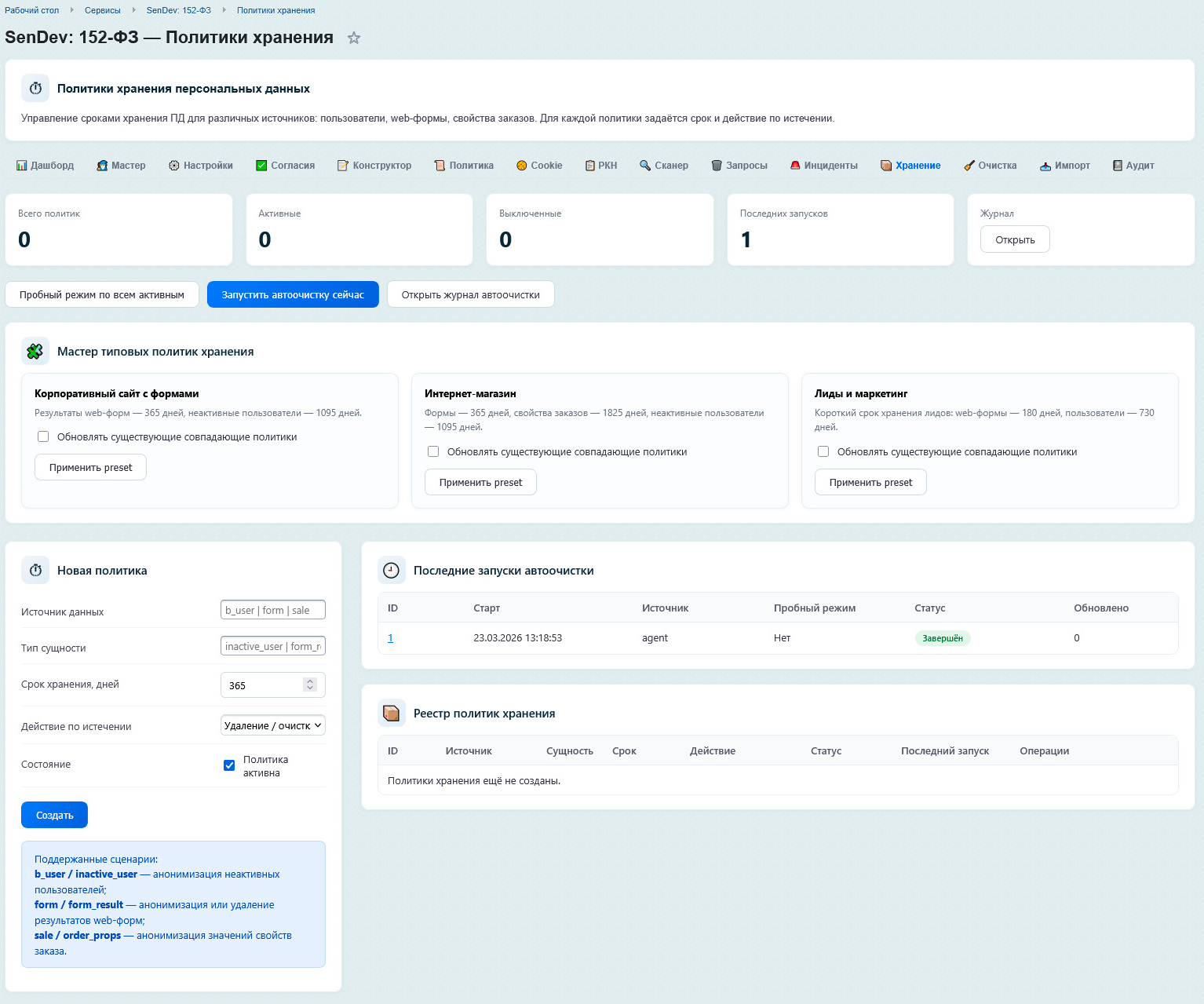
Что можно сделать на странице
Страница объединяет несколько связанных задач:
- настройка правил хранения;
- запуск автоочистки;
- проверка результата обработки;
- использование типовых наборов политик;
- просмотр истории последних запусков;
- управление списком всех политик.
Это удобно, потому что вся работа со сроками хранения и действиями по истечении этих сроков выполняется в одном разделе.
Верхняя часть страницы
В верхней части страницы отображаются основные показатели по политикам хранения. Обычно здесь можно увидеть:
- общее количество политик;
- количество активных политик;
- количество выключенных политик;
- количество последних запусков;
- ссылку на журнал автоочистки.
Этот блок помогает быстро понять текущее состояние настроек хранения данных.
Верхние действия
Под сводными показателями расположены основные действия по запуску обработки.
Кнопка «Пробный режим по всем активным»
Запускает проверку всех активных политик без фактического изменения данных. Этот режим используется для предварительной оценки результата и помогает понять:
- какие политики будут затронуты;
- сколько записей попадёт в обработку;
- какие действия будут выполнены;
- есть ли ошибки или замечания.
Кнопка «Запустить автоочистку сейчас»
Запускает обработку всех активных политик в рабочем режиме. Этот вариант применяется, когда настройки уже проверены и нужно выполнить реальные действия по данным.
Ссылка «Открыть журнал автоочистки»
Открывает отдельный журнал запусков автоочистки. Журнал нужен для детального просмотра истории выполнения и анализа результатов.
Блок «Мастер типовых политик хранения»
Ниже расположен раздел для быстрой установки готовых типовых политик. В этом блоке отображаются presets — заранее подготовленные наборы правил хранения. Для каждого preset обычно показываются:
- название;
- краткое описание;
- возможность обновить совпадающие политики;
- кнопка применения.
Этот блок особенно удобен при первичной настройке, когда нужно быстро создать базовый набор правил без ручного ввода каждой политики.

Как работают presets
Preset — это типовой набор политик хранения, который можно установить автоматически. При применении preset модуль может:
- создать новые политики;
- обновить существующие совпадающие политики;
- пропустить уже имеющиеся записи, если обновление не выбрано.
После установки система обычно показывает результат, например сколько политик:
- создано;
- обновлено;
- пропущено.
Блок «Результат обработки политик»
После пробного запуска или рабочего запуска на странице может отображаться отчёт по результатам обработки. В этом блоке обычно показываются:
- идентификатор запуска;
- количество обработанных политик;
- количество субъектов;
- количество записей;
- количество обновлённых записей;
- количество ошибок;
- режим запуска;
- время формирования отчёта.
Ниже обычно выводится таблица по каждой обработанной политике. Этот блок нужен для анализа результата до и после выполнения действий.
Что показывает таблица результата обработки
Для каждой политики в отчёте обычно отображаются:
- идентификатор политики;
- источник данных;
- тип сущности;
- количество субъектов;
- количество записей;
- количество обновлённых записей;
- комментарий;
- ошибка, если она возникла.
Этот отчёт помогает понять, как именно сработала конкретная политика и были ли проблемы при выполнении.
Блок «Новая политика» или «Редактировать политику»
В левой части страницы расположен основной блок для создания и редактирования политики хранения. В зависимости от режима он используется либо для создания новой записи, либо для изменения существующей.
Поле «Источник данных»
В этом поле указывается источник, к которому применяется политика хранения. Это может быть конкретный тип данных или технический источник, связанный с обработкой персональных данных. Поле помогает определить, где именно будет применяться правило хранения.
Поле «Тип сущности»
В этом поле задаётся сущность или сценарий, для которого действует политика. Именно это поле помогает точнее определить, к каким записям будет применяться правило.
Поле «Срок хранения, дней»
Здесь указывается срок хранения данных в днях. После истечения этого срока политика может выполнить выбранное действие. Это один из ключевых параметров политики, поскольку именно он определяет момент начала обработки данных.
Поле «Действие по истечении»
В этом поле задаётся, что нужно сделать с данными после окончания срока хранения. Обычно доступны два варианта:
- удаление / очистка;
- анонимизация.
Удаление / очистка
Используется в тех случаях, когда данные должны быть удалены или очищены после окончания срока хранения.
Анонимизация
Используется, если данные нужно сохранить в системе, но без возможности идентифицировать субъекта персональных данных.
Поле «Состояние»
В этом блоке задаётся, активна политика или нет. Если политика активна, она участвует в пробных и рабочих запусках. Если политика выключена, правило сохраняется в реестре, но не применяется.
Поддержанные сценарии
Под формой выводится поясняющий блок с примерами поддержанных сценариев. Обычно он показывает, для каких типов данных и сущностей можно применять политики хранения. Например, это могут быть сценарии, связанные с:
- пользователями;
- результатами веб-форм;
- свойствами заказов.
Этот блок помогает понять, в каких случаях политика будет работать корректно.
Блок «Последние запуски автоочистки»
В правой части страницы расположен блок со списком последних запусков. Для каждой записи обычно отображаются:
- идентификатор запуска;
- дата и время старта;
- источник запуска;
- признак пробного режима;
- статус выполнения;
- количество обновлённых записей.
Этот раздел нужен для быстрого контроля последних операций без перехода в отдельный журнал.
Статусы запусков
Для последних запусков обычно отображаются пользовательские статусы, например:
- выполняется;
- завершён;
- завершён с ошибками;
- ошибка.
Это позволяет быстро понять, успешно ли завершился запуск и требует ли он дополнительной проверки.
Блок «Реестр политик хранения»
Ниже расположен основной список всех политик хранения. Для каждой записи обычно отображаются:
- идентификатор;
- источник данных;
- сущность;
- срок хранения;
- действие по истечении;
- статус;
- дата последнего запуска;
- доступные операции.
Это основной рабочий журнал, в котором можно контролировать и настраивать все созданные политики.

Как читать данные в реестре политик
Источник
Показывает, к какому источнику данных относится политика.
Сущность
Показывает, к какому типу записей применяется правило.
Срок
Показывает длительность хранения в днях.
Действие
Показывает, что будет сделано после окончания срока хранения.
Статус
Показывает, активна политика или выключена.
Последний запуск
Показывает дату последнего применения политики, если запуск уже выполнялся.
Операции по политике
Для каждой записи в реестре обычно доступны следующие действия.
«Изменить»
Открывает выбранную политику в режиме редактирования.
«Пауза» или «Включить»
Позволяет быстро отключить или снова активировать политику без удаления.
«Пробный запуск»
Запускает проверку по одной конкретной политике без фактических изменений.
«Запустить»
Запускает выполнение выбранной политики в рабочем режиме.
«Удалить»
Удаляет политику из реестра. Перед удалением рекомендуется убедиться, что правило действительно больше не требуется.
Как работать со страницей
Рекомендуемый порядок работы:
- Определите, для каких источников персональных данных нужно задать сроки хранения.
- При необходимости сначала используйте типовые presets.
- Создайте новую политику или откройте существующую для редактирования.
- Укажите источник данных, сущность, срок хранения и действие по истечении.
- Проверьте, что политика активна.
- Запустите пробный режим, чтобы оценить результат без изменений.
- Если результат корректен, выполните рабочий запуск.
- Проверьте отчёт обработки и последние запуски автоочистки.
- При необходимости откройте журнал автоочистки для более подробного анализа.
Когда использовать страницу
Страницу «Политики хранения» рекомендуется использовать в следующих случаях:
- при первичной настройке сроков хранения персональных данных;
- после выявления новых источников персональных данных;
- при изменении внутренних правил хранения;
- при переходе на автоматическую очистку или анонимизацию;
- при необходимости протестировать правила до рабочего запуска;
- при контроле последних запусков автоочистки.
Возможные ситуации
Если политики хранения ещё не созданы: Следует создать их вручную или воспользоваться мастером типовых политик.
Если нужно быстро настроить базовые правила: Удобно использовать presets.
Если неясно, как сработает политика: Следует сначала выполнить пробный запуск.
Если проверка показала корректный результат: Можно запускать рабочую обработку.
Если политика больше не должна применяться: Её можно временно выключить, не удаляя.
Если нужно проверить последние операции: Следует посмотреть блок последних запусков или открыть журнал автоочистки.
Итог
Страница «Политики хранения» — это основной инструмент для настройки сроков хранения персональных данных и автоматической обработки записей после их истечения в модуле SenDev: 152-ФЗ Персональные данные. Она позволяет создавать и поддерживать правила хранения, использовать типовые наборы, запускать пробную и рабочую обработку, а также контролировать результаты автоочистки.