
SenDev: 152-ФЗ — Конструктор согласий: Инструмент для создания и управления шаблонами согласий на обработку персональных данных
Назначение страницы SenDev: 152-ФЗ — Конструктор согласий
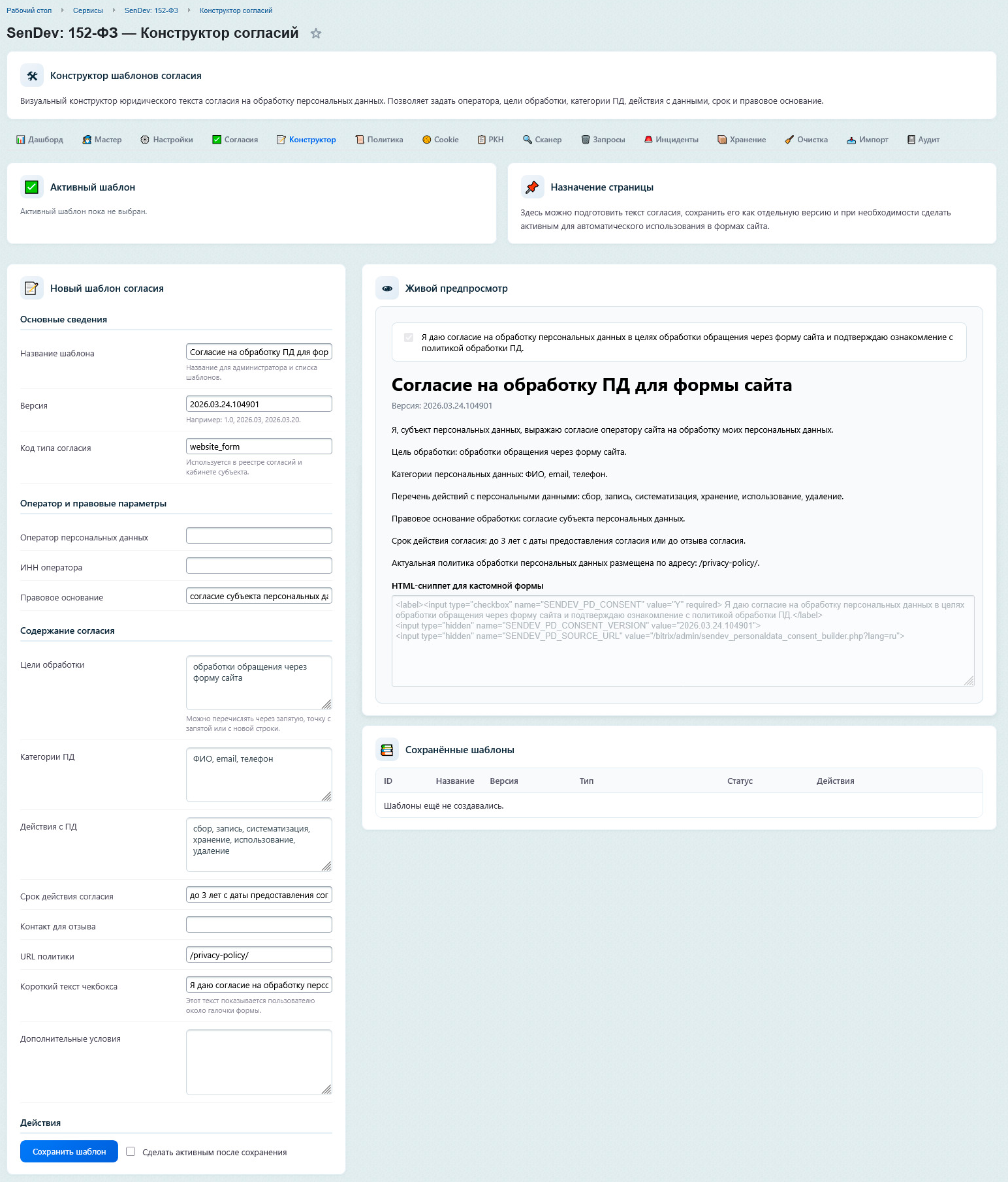
Страница «Конструктор согласий» предназначена для создания, редактирования и выбора шаблонов согласия на обработку персональных данных в модуле SenDev: 152-ФЗ Персональные данные.
На этой странице можно:
- создать новый шаблон согласия;
- отредактировать существующий шаблон;
- сразу увидеть, как будет выглядеть текст согласия;
- получить готовый фрагмент для размещения в пользовательской форме;
- выбрать активный шаблон для использования в веб-формах;
- управлять сохранёнными версиями шаблонов.
Это основной раздел для работы с текстами согласий и их версиями.
Что можно сделать на странице
Страница объединяет несколько связанных задач в одном интерфейсе:
- просмотр активного шаблона;
- создание или редактирование шаблона;
- предпросмотр итогового текста;
- просмотр списка сохранённых шаблонов;
- выбор активного шаблона;
- удаление неактуальных шаблонов.
Это удобно, потому что не нужно отдельно переходить между созданием, проверкой и активацией шаблона.
Верхние информационные блоки
В верхней части страницы обычно расположены два блока.
Блок «Активный шаблон»
В этом блоке отображается шаблон согласия, который в данный момент используется как основной.
Если активный шаблон выбран, здесь можно увидеть:
- название шаблона;
- его версию;
- краткое описание.
Если активный шаблон ещё не назначен, выводится соответствующее сообщение. Этот блок помогает быстро проверить, какой именно шаблон сейчас используется в формах сайта.
Блок «Назначение страницы»
Рядом отображается краткое пояснение о том, что на этой странице можно подготовить текст согласия, сохранить его как отдельную версию и при необходимости сделать активным для автоматического использования в формах сайта.
Блок создания и редактирования шаблона
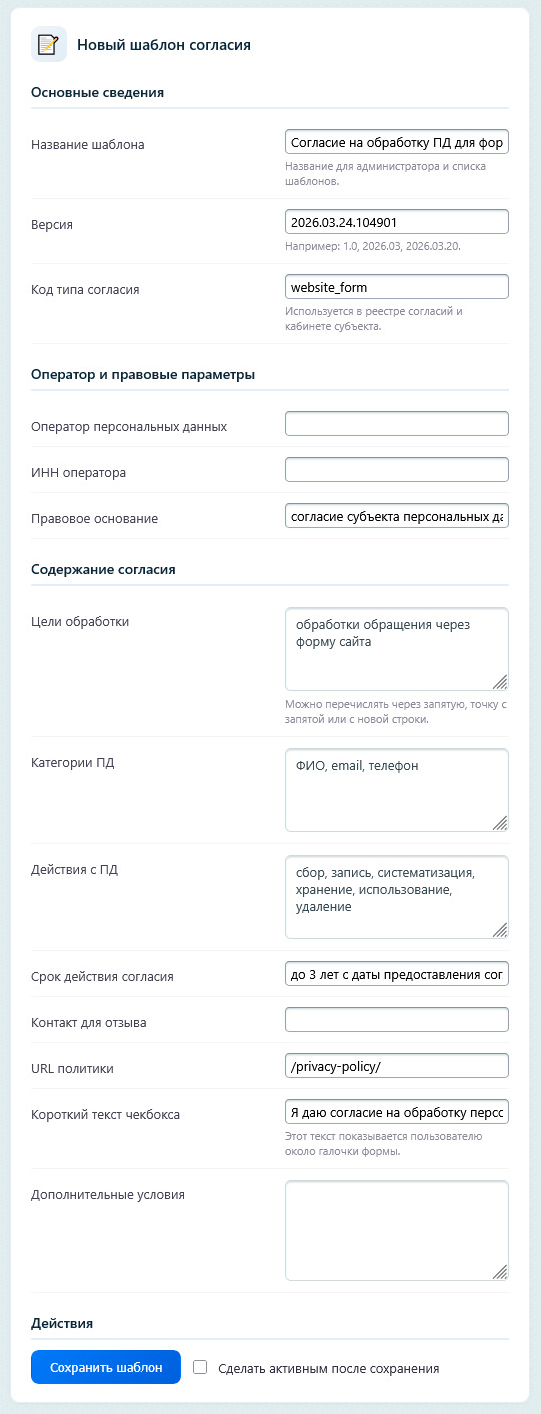
Основная рабочая часть страницы — форма создания или редактирования шаблона согласия. Если пользователь открывает существующий шаблон, страница работает в режиме редактирования. Если шаблон ещё не выбран, открывается форма создания нового шаблона.
Раздел «Основные сведения»
В этом разделе задаются базовые параметры шаблона.
Обычно здесь указываются:
- название шаблона — внутреннее название для списка шаблонов;
- версия — обозначение редакции текста согласия;
- код типа согласия — тип согласия, который будет использоваться в реестре и других разделах модуля.
Тип согласия помогает отличать шаблоны для разных сценариев, например:
- обработка персональных данных;
- форма сайта;
- отправка веб-формы;
- маркетинговая рассылка;
- аналитика;
- файлы cookie;
- общее согласие.
Раздел «Оператор и правовые параметры»
В этом разделе указываются сведения, связанные с оператором персональных данных и правовым основанием обработки.
Обычно здесь задаются:
- наименование оператора персональных данных;
- ИНН оператора;
- правовое основание обработки.
Эти данные используются при формировании текста согласия и позволяют сделать шаблон более полным и корректным.
Раздел «Содержание согласия»
Это основной раздел страницы, в котором формируется текст будущего согласия.
Здесь обычно заполняются следующие поля:
- цели обработки;
- категории персональных данных;
- действия с персональными данными;
- срок действия согласия;
- контакт для отзыва согласия;
- адрес страницы политики;
- короткий текст чекбокса;
- дополнительные условия.
Именно на основе этих данных модуль формирует итоговый текст согласия и краткий текст, который может отображаться рядом с чекбоксом в форме.
Раздел «Действия»
В нижней части формы размещены основные действия для работы с шаблоном.
Кнопка «Сохранить шаблон»
Сохраняет новый шаблон или изменения в уже существующем шаблоне.
Параметр «Сделать активным после сохранения»
Позволяет сразу после сохранения назначить шаблон активным. Это удобно, если нужно не только подготовить новый текст, но и сразу начать использовать его в веб-формах.
Кнопка «Новый шаблон»
Появляется при редактировании уже существующего шаблона и позволяет быстро перейти к созданию нового шаблона, не изменяя текущий.
Блок «Живой предпросмотр»
Справа от формы расположен блок «Живой предпросмотр». Он автоматически показывает, как будет выглядеть согласие на основе текущих значений, введённых в форму.
В блоке обычно отображаются:
- пример чекбокса с кратким текстом;
- заголовок согласия;
- версия;
- полный текст согласия;
- HTML-фрагмент для пользовательской формы.
Этот блок особенно полезен, потому что позволяет сразу проверить итоговый текст без сохранения шаблона.
Что можно проверить в предпросмотре
С помощью предпросмотра удобно оценить:
- понятен ли короткий текст возле чекбокса;
- корректно ли сформулированы цели обработки;
- полно ли перечислены категории данных;
- указан ли срок действия согласия;
- добавлен ли адрес страницы политики;
- правильно ли указан контакт для отзыва согласия.
HTML-фрагмент для формы
В блоке предпросмотра также отображается готовый фрагмент для пользовательской формы. Он нужен в случаях, когда требуется вручную использовать согласие в нестандартной или пользовательской форме. Этот фрагмент позволяет быстрее встроить согласие в форму без ручной подготовки текста с нуля.
Блок «Сохранённые шаблоны»
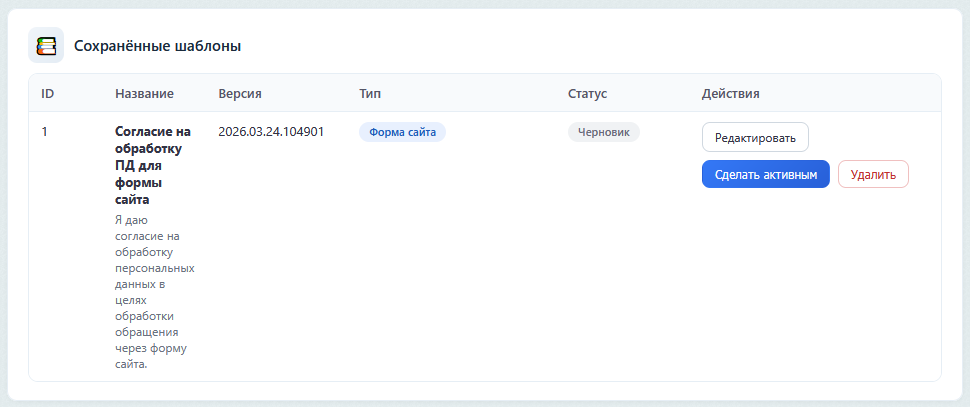
Ниже расположен список всех сохранённых шаблонов согласий.
Для каждого шаблона обычно отображаются:
- идентификатор;
- название;
- версия;
- тип;
- статус;
- доступные действия.
В списке можно быстро понять:
- какие шаблоны уже созданы;
- какой шаблон активен в данный момент;
- какие версии доступны для работы.
Если активный шаблон присутствует в списке, он визуально выделяется.
Действия со сохранёнными шаблонами
Для каждой записи в списке доступны основные действия.
«Редактировать»
Открывает выбранный шаблон в форме редактирования.
«Сделать активным»
Назначает шаблон основным для использования в формах сайта.
«Удалить»
Удаляет шаблон из списка. Перед удалением рекомендуется убедиться, что этот шаблон больше не нужен и не используется как активный.
Как работать со страницей
Рекомендуемый порядок работы:
- Проверьте, какой шаблон сейчас активен.
- Откройте существующий шаблон для редактирования или создайте новый.
- Заполните основные сведения, параметры оператора и содержание согласия.
- Сразу проверяйте изменения в блоке «Живой предпросмотр».
- Убедитесь, что короткий текст чекбокса и полный текст согласия выглядят корректно.
- Сохраните шаблон.
- При необходимости установите его как активный.
- Проверьте список сохранённых шаблонов и убедитесь, что используется нужная версия.
Когда использовать страницу
Страницу «Конструктор согласий» рекомендуется использовать в следующих случаях:
- при первичном создании текста согласия;
- при обновлении формулировок согласия;
- при выпуске новой версии шаблона;
- при подготовке согласий для разных сценариев обработки данных;
- при необходимости выбрать новый активный шаблон;
- при проверке текста согласия перед размещением в формах.
Возможные ситуации
Если активный шаблон не выбран: Следует создать новый шаблон или открыть существующий и назначить его активным.
Если нужно изменить текст согласия: Нужно открыть нужный шаблон в режиме редактирования, внести изменения и сохранить новую версию.
Если требуется новый вариант согласия для другого сценария: Следует создать отдельный шаблон, а не изменять существующий без необходимости.
Если нужно быстро проверить, как будет выглядеть согласие: Следует использовать блок «Живой предпросмотр».
Если форма на сайте нестандартная: Можно использовать готовый HTML-фрагмент из блока предпросмотра как основу для размещения согласия.
Если в списке накопилось много старых шаблонов: Следует проверить, какие шаблоны больше не используются, и удалить неактуальные варианты.
Итог
Страница «Конструктор согласий» — это основной инструмент для подготовки и управления шаблонами согласий в модуле SenDev: 152-ФЗ Персональные данные. Она позволяет создавать версии согласий, сразу видеть итоговый текст, выбирать активный шаблон и поддерживать порядок в списке сохранённых вариантов.