
SenDev: 152-ФЗ — Журнал автоочистки: Журнал истории и анализа запусков автоочистки персональных данных
Назначение страницы SenDev: 152-ФЗ — Журнал автоочистки
Страница «Журнал автоочистки» предназначена для просмотра истории запусков автоочистки и анализа результатов выполнения политик хранения в модуле SenDev: 152-ФЗ Персональные данные.
На этой странице можно:
- просмотреть список запусков автоочистки;
- открыть подробную информацию по конкретному запуску;
- увидеть статус выполнения;
- проверить, был ли запуск пробным или рабочим;
- посмотреть сводные показатели по обработке;
- проанализировать результат по отдельным политикам;
- выгрузить журнал запусков.
Это основной раздел для контроля истории выполнения автоочистки и проверки результатов обработки данных по политикам хранения.
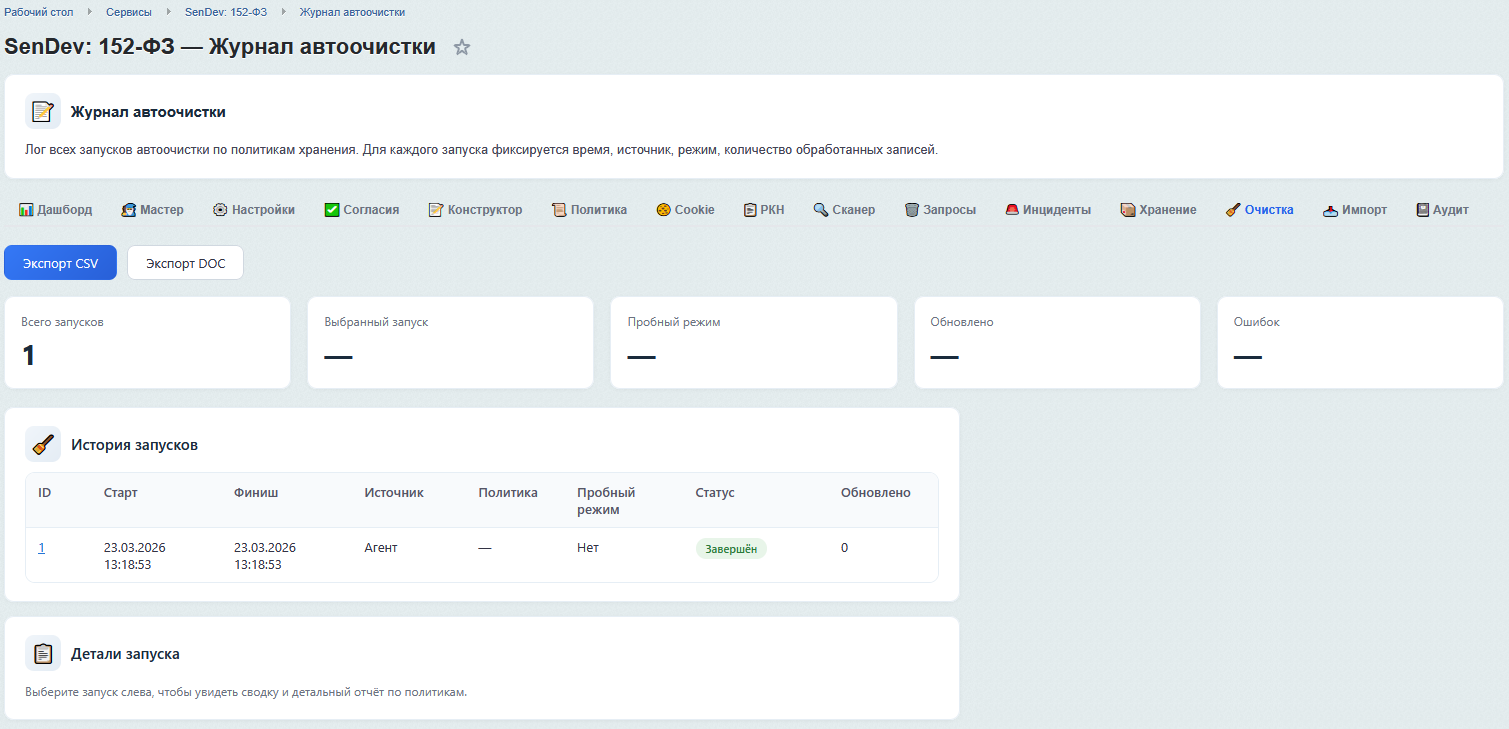
Что можно сделать на странице
Страница объединяет несколько связанных задач:
- просмотр истории запусков;
- анализ параметров конкретного запуска;
- проверка количества обработанных записей;
- просмотр ошибок;
- экспорт журнала;
- просмотр детализированного отчёта.
Это удобно, потому что вся история выполнения автоочистки и результаты по отдельным запускам находятся в одном разделе.
Верхняя часть страницы
В верхней части страницы расположены основные действия по выгрузке журнала.
Кнопка «Экспорт CSV»
Позволяет выгрузить журнал запусков автоочистки в CSV-файл. Такой экспорт удобно использовать для:
- внутреннего анализа;
- сохранения истории запусков;
- передачи данных в табличный формат;
- подготовки дополнительной отчётности.
Кнопка «Экспорт DOC»
Позволяет выгрузить журнал запусков в документ. Этот вариант удобен, если нужно:
- подготовить внутренний отчёт;
- передать результаты на согласование;
- сохранить журнал в более формальном виде.
Верхние показатели
Ниже кнопок экспорта отображаются краткие показатели по журналу. Обычно здесь можно увидеть:
- общее количество запусков;
- идентификатор выбранного запуска;
- признак пробного режима;
- количество обновлённых записей;
- количество ошибок.
Этот блок помогает быстро получить общее представление о выбранном запуске и состоянии журнала.

Что означают показатели
Всего запусков
Показывает количество запусков автоочистки, доступных в журнале.
Выбранный запуск
Показывает идентификатор запуска, который в данный момент открыт для просмотра.
Пробный режим
Показывает, был ли выбранный запуск выполнен без фактических изменений данных.
Обновлено
Показывает, сколько записей было изменено в выбранном запуске.
Ошибок
Показывает количество ошибок, зафиксированных в рамках выбранного запуска.
Основная структура страницы
Страница делится на две основные области:
- История запусков;
- Детали запуска.
Слева обычно расположен общий список всех запусков, а справа — подробная информация по выбранному запуску.
Блок «История запусков»
В этом блоке отображается журнал всех запусков автоочистки. Для каждой записи обычно показываются:
- идентификатор запуска;
- дата и время старта;
- дата и время завершения;
- источник запуска;
- политика, если запуск был по одной политике;
- признак пробного режима;
- статус;
- количество обновлённых записей.
Этот блок нужен для быстрого перехода между запусками и общего контроля истории.
Как читать таблицу истории запусков
ID
Показывает идентификатор запуска. По нажатию на него обычно открываются подробности выбранного запуска в правой части страницы.
Старт
Показывает дату и время начала выполнения.
Финиш
Показывает дату и время завершения. Если запуск ещё не завершён, это поле может быть пустым или отображаться как отсутствие значения.
Источник
Показывает, откуда был инициирован запуск. Например, запуск может быть выполнен вручную, агентом, планировщиком или через cron.
Политика
Показывает идентификатор политики, если запуск выполнялся не по всем правилам, а только по одной конкретной политике.
Пробный режим
Показывает, был ли запуск тестовым.
Статус
Показывает текущее состояние запуска.
Обновлено
Показывает количество фактически обновлённых записей.
Источник запуска
В журнале может отображаться пользовательское название источника запуска. Обычно используются такие варианты:
- вручную;
- агент;
- планировщик;
- cron.
Это помогает понять, был ли запуск выполнен пользователем вручную или сработал автоматически.
Статусы запуска
Для каждого запуска обычно отображается один из пользовательских статусов:
- выполняется;
- завершён;
- завершён с ошибками;
- ошибка.
Эти статусы помогают быстро понять, успешно ли выполнился запуск и требует ли он дополнительного внимания.
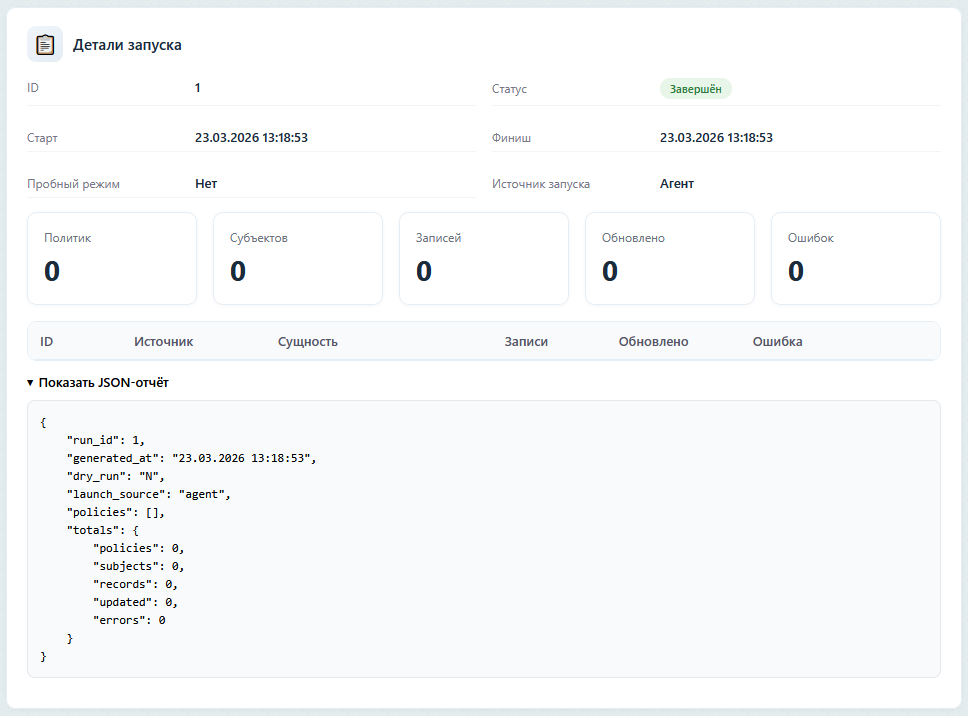
Блок «Детали запуска»
В правой части страницы расположен блок подробной информации по выбранному запуску. Если запуск ещё не выбран, в блоке отображается сообщение с предложением выбрать запись слева. Если запуск выбран, в блоке обычно показываются:
- идентификатор;
- статус;
- дата и время старта;
- дата и время завершения;
- признак пробного режима;
- источник запуска.
Этот раздел нужен для детального просмотра параметров конкретного выполнения.
Сводка по выбранному запуску
Если для выбранного запуска сохранён детализированный отчёт, дополнительно отображается сводка по обработке. Обычно в ней можно увидеть:
- количество политик;
- количество субъектов;
- количество записей;
- количество обновлённых записей;
- количество ошибок.
Этот блок помогает быстро оценить масштаб и результат конкретного запуска.
Таблица по политикам в выбранном запуске
Ниже сводки обычно показывается таблица с детализацией по политикам. Для каждой политики могут отображаться:
- идентификатор политики;
- источник данных;
- сущность;
- количество записей;
- количество обновлённых записей;
- ошибка.
Эта таблица особенно полезна, если нужно понять:
- какая именно политика сработала;
- сколько данных попало в обработку;
- были ли проблемы по конкретной политике.
Поле «Ошибка»
Если при выполнении возникли проблемы, в таблице по политикам можно увидеть текст ошибки. Это помогает определить, по какой именно политике возник сбой и что требует дополнительной проверки.
JSON-отчёт
Для выбранного запуска может быть доступен детальный JSON-отчёт. Он отображается в отдельном раскрывающемся блоке и содержит полный технический результат выполнения. Этот раздел обычно нужен для:
- углублённой диагностики;
- проверки структуры результата;
- технического анализа проблемных запусков;
- передачи информации разработчикам или администраторам.
В пользовательской документации его можно описывать как технический детализированный отчёт.
Как работать со страницей
Рекомендуемый порядок работы:
- Откройте журнал автоочистки.
- Просмотрите общий список запусков в блоке истории.
- Выберите нужный запуск по идентификатору.
- Проверьте его статус, источник и режим выполнения.
- Изучите сводные показатели по выбранному запуску.
- При необходимости проверьте таблицу с деталями по политикам.
- Если есть ошибки, обратите внимание на проблемные записи.
- При необходимости используйте экспорт журнала.
Когда использовать страницу
Страницу «Журнал автоочистки» рекомендуется использовать в следующих случаях:
- после запуска пробного режима;
- после рабочего запуска автоочистки;
- при проверке результатов выполнения политик хранения;
- при анализе ошибок;
- при контроле автоматических запусков;
- при подготовке отчёта по выполненным операциям.
Возможные ситуации
Если запусков ещё не было: В журнале будет пустой список, и подробности просмотра будут недоступны.
Если нужен результат последнего запуска: Следует выбрать верхнюю запись в истории запусков и открыть её детали.
Если нужно понять, был ли запуск тестовым: Нужно посмотреть признак пробного режима в таблице или в деталях запуска.
Если при выполнении возникли ошибки: Следует открыть выбранный запуск и проверить таблицу по политикам и поле ошибки.
Если нужно найти запуск по конкретной политике: Нужно просмотреть колонку с идентификатором политики в истории запусков.
Если требуется передать журнал во внешний файл: Следует воспользоваться экспортом CSV или DOC.
Итог
Страница «Журнал автоочистки» — это основной инструмент для просмотра истории запусков автоочистки и анализа результатов выполнения политик хранения в модуле SenDev: 152-ФЗ Персональные данные. Она помогает контролировать ручные и автоматические запуски, проверять результаты обработки, находить ошибки и фиксировать историю выполнения операций.