
Установка модуля SenDev: Управление баннерами и промо-блоками
Модуль устанавливается стандартным способом через административную часть 1С-Битрикс. Во время установки система подготавливает административные страницы, компонент для вывода баннеров, служебные данные для статистики и предлагает создать демонстрационный инфоблок.
Эта инструкция соответствует версии 1.11.2.
Перед установкой
Войдите в административную часть под пользователем с правами администратора. Отдельно создавать таблицы или копировать компонент вручную не требуется.
Если планируется использовать элементы инфоблока как источник промо-контента, должен быть доступен стандартный модуль «Информационные блоки». При его отсутствии основной функционал баннеров устанавливается, но создать демонстрационный инфоблок и выбрать инфоблочный источник не получится.
Модуль рассчитан на работу с MySQL и PostgreSQL. Тип базы определяется текущей конфигурацией сайта.
Шаг 1. Запустите установку
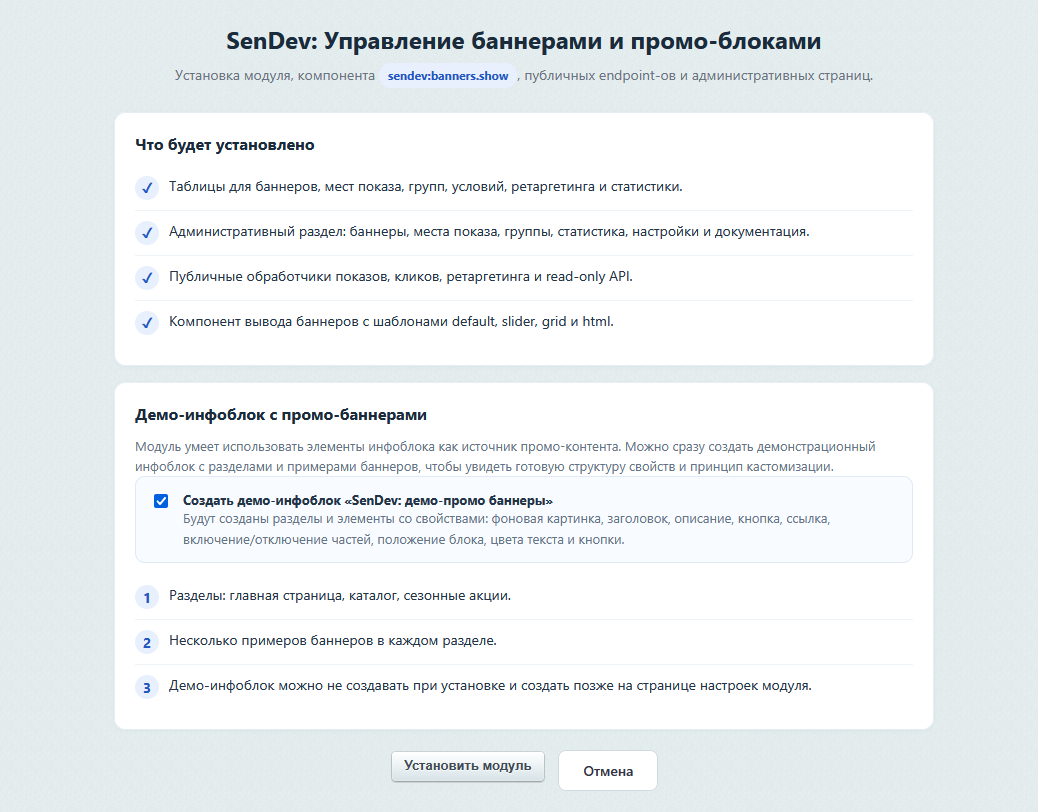
Откройте страницу установки решения и подтвердите установку SenDev: Управление баннерами и промо-блоками. В процессе будут подготовлены:
- раздел «SenDev: Баннеры» в меню «Маркетинг»;
- страницы «Баннеры», «Места показа», «Группы», «Статистика», «Настройки» и «Документация»;
- компонент «SenDev: Показ баннеров»;
- структура хранения баннеров, мест показа, групп и условий;
- структура учёта показов и кликов;
- служебные механизмы, необходимые для ротации, статистики и ретаргетинга.
Дополнительных действий с базой данных на этом этапе от пользователя не требуется.
Шаг 2. Выберите, создавать ли демо-инфоблок
На первом шаге установки предлагается создать инфоблок «SenDev: демо-промо баннеры». По умолчанию опция включена.
Демо-инфоблок полезен, если вы хотите сразу увидеть готовую структуру промо-карточек. В нём есть примеры:
- фоновых изображений;
- заголовка и описания;
- кнопки и ссылки;
- цветов текста и кнопки;
- затемнения фона;
- расположения контентного блока;
- кликабельной области.
Если на проекте будут использоваться только обычные баннеры с изображениями, демо-инфоблок можно не создавать. Его всегда можно добавить позже в разделе «Настройки».
Если модуль инфоблоков недоступен, мастер покажет предупреждение и предложит продолжить установку без демо-данных.
Шаг 3. Дождитесь проверки установки
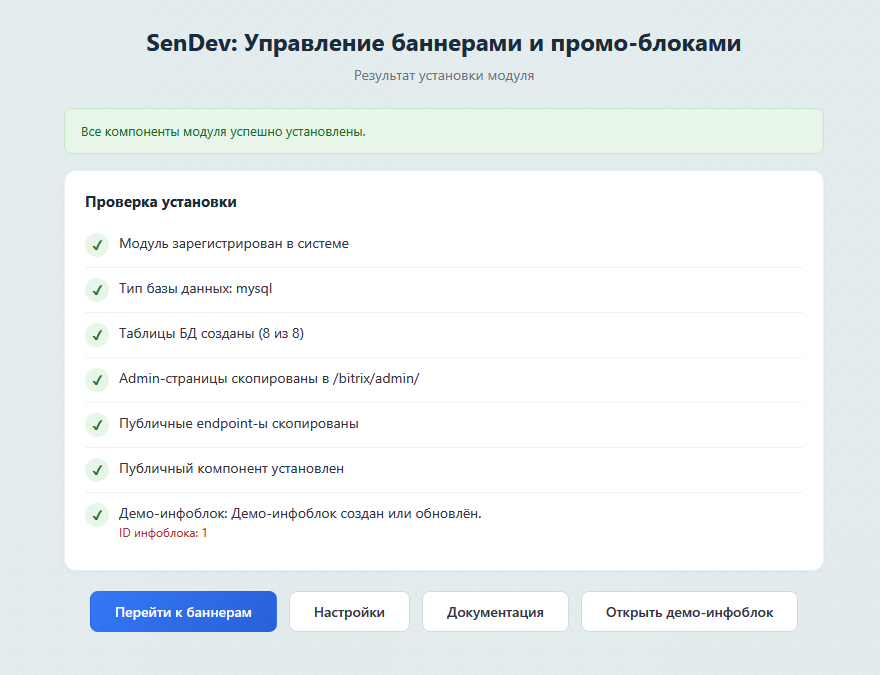
После завершения открывается итоговый экран. На нём проверяется, что основные части модуля установлены и доступны. В том числе проверяется наличие публичного компонента и результат создания демо-инфоблока.
Если проверка завершилась без ошибок, можно переходить к настройке первого места показа.
Что должно появиться после установки
В разделе «Маркетинг» должен быть доступен пункт SenDev: Баннеры. В нём находятся:
- Баннеры;
- Места показа;
- Группы;
- Статистика;
- Настройки;
- Документация.
Если часть пунктов отсутствует, сначала обновите административную страницу. Если это не помогло, проверьте результат установки и права текущего пользователя.
Первый тест после установки
Не начинайте с таргетинга и A/B-теста. Для проверки базовой работы создайте максимально простой сценарий:
- Создайте место показа с активностью «Да», шаблоном default и максимумом 1.
- Создайте активный баннер типа «Изображение».
- Загрузите основную картинку.
- Привяжите баннер к месту.
- Не задавайте даты, лимиты и условия.
- Разместите компонент «SenDev: Показ баннеров» с кодом места.
- Откройте страницу в публичной части.
Если баннер появился, основная связка «место → баннер → компонент» работает корректно.
Проверка статистики
После первого показа откройте «Статистика». Если событие не появилось, проверьте настройки сбора статистики и игнорируемые группы пользователей.
По умолчанию администраторы могут быть исключены из учёта. Поэтому тест под администратором не всегда увеличивает счётчик. Для проверки откройте страницу как обычный пользователь или временно скорректируйте исключения.
Что настроить до запуска рекламной кампании
Перед публикацией рабочих материалов рекомендуется:
- создать постоянные места показа с понятными кодами;
- определить, какие места используют slider, grid или обычный шаблон;
- проверить сбор статистики;
- определить срок хранения детальных событий;
- настроить список игнорируемых групп;
- проверить мобильные изображения;
- только после этого добавлять расписание и условия.
Удаление модуля
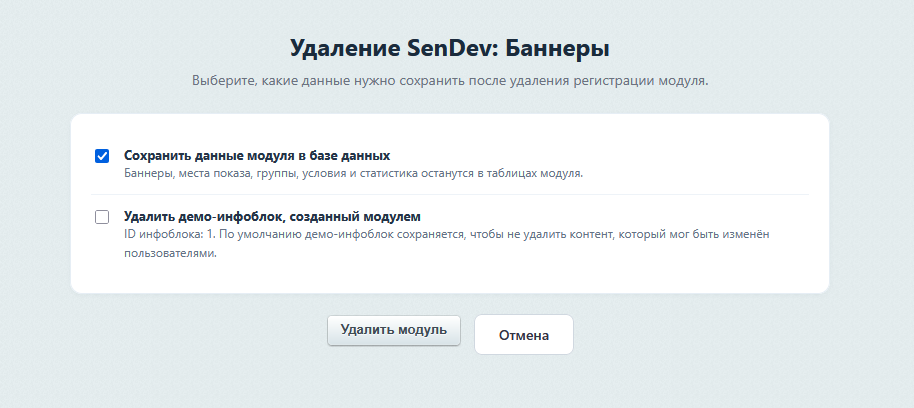
При удалении мастер отдельно спрашивает, сохранять ли данные модуля. Если оставить сохранение включённым, баннеры, места, группы, условия и статистика останутся в базе и смогут использоваться после повторной установки.
Для демо-инфоблока предусмотрена отдельная опция удаления. По умолчанию он сохраняется, потому что пользователь мог изменить демонстрационные элементы и фактически превратить их в рабочий контент.
Если модуль удаляется временно, обычно безопаснее сохранить данные и демо-инфоблок.
Итог
После стандартной установки модуль готов к работе. Для первого запуска достаточно создать место показа, баннер, связать их и вывести место через компонент. Демо-инфоблок и дополнительные интеграции можно подключать позже.