Установка модуля SenDev: Инозапрет 168-ФЗ
Эта страница описывает порядок установки модуля SenDev: Инозапрет (168-ФЗ) через Маркетплейс Битрикс и первые действия после установки.
Она поможет:
- установить модуль в административной части сайта;
- понять, что происходит во время установки;
- выполнить базовую первоначальную настройку;
- подготовить модуль к первой проверке контента.
Как установить модуль
Установка выполняется стандартным способом через Маркетплейс Битрикс.
Шаг 1. Найдите модуль в Маркетплейсе
Откройте административную часть Битрикс и перейдите в раздел Маркетплейса. Найдите модуль SenDev: Инозапрет (168-ФЗ) и запустите установку.
Шаг 2. Запустите установку
После подтверждения установки система автоматически выполнит основные действия:
- зарегистрирует модуль в системе;
- создаст необходимые служебные таблицы;
- подключит административные страницы модуля;
- подготовит структуру для дальнейшей настройки и работы.
На этом этапе дополнительная ручная настройка базы данных не требуется.
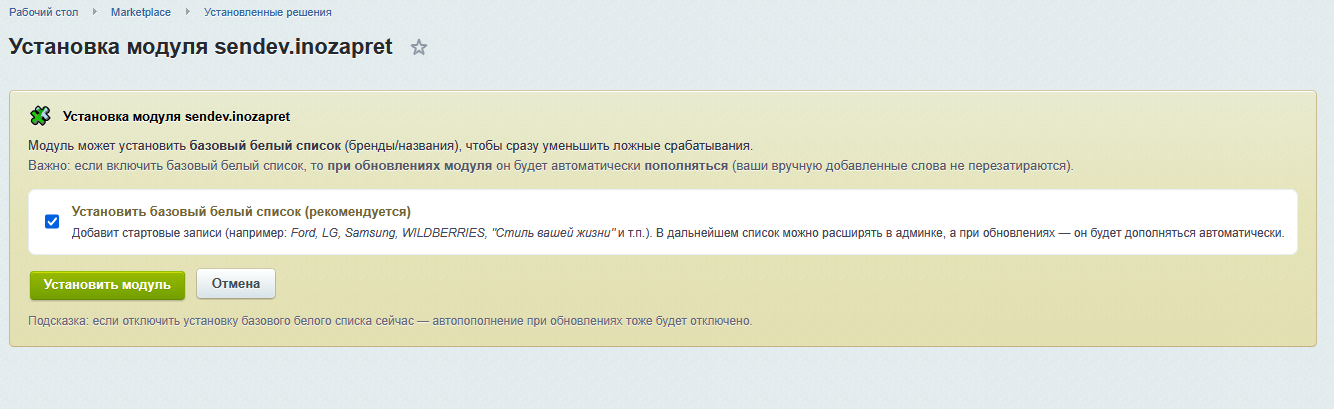
Шаг 3. Выберите установку базового белого списка
Во время установки модуль предлагает дополнительно установить базовый белый список.
Если этот параметр включён, в систему сразу будут добавлены базовые исключения, которые можно использовать при проверке контента.
Это удобно для быстрого старта и рекомендуется в большинстве случаев.
Шаг 4. Завершите установку
После завершения установки модуль покажет экран успешной установки и предложит перейти к следующим действиям:
- импорт словарей;
- настройка модуля;
- запуск первого сканирования.
Что происходит при установке
Во время установки модуль подготавливает всё необходимое для работы в административной части сайта.
Обычно это включает:
- добавление модуля в систему;
- создание структуры хранения результатов проверки;
- создание структуры белого списка;
- создание истории сканирований;
- подготовку словарного хранилища;
- подключение страниц управления модулем в административной панели.
Для пользователя это означает, что после завершения установки модуль уже доступен в меню и готов к дальнейшей настройке.
Установка базового белого списка
Во время установки можно сразу подключить базовый белый список.
Белый список используется для хранения слов и выражений, которые не должны считаться нарушениями при проверке.
Если базовый белый список установлен сразу, стартовая работа с модулем обычно становится удобнее, поскольку часть допустимых исключений уже будет учтена.
Если этот шаг был пропущен, белый список можно наполнять позже вручную или через импорт.
Что сделать сразу после установки
После установки рекомендуется не переходить сразу к сканированию, а выполнить базовую подготовку.
Оптимальный порядок действий:
- Открыть страницу «Настройки».
- Проверить, какие источники должны участвовать в проверке.
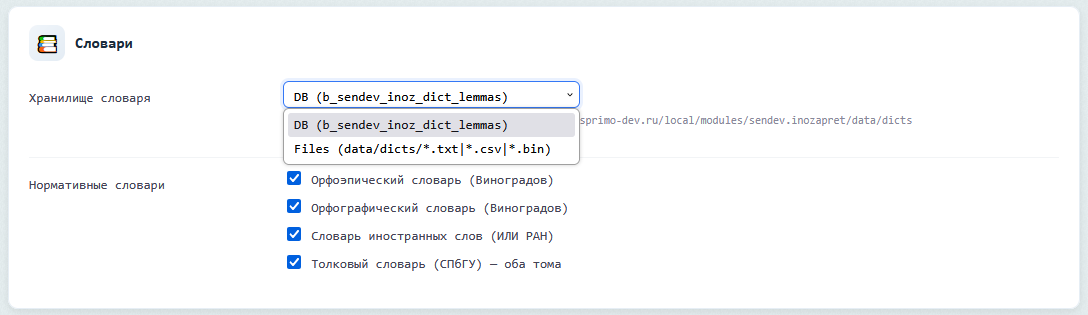
- Проверить способ работы со словарями.
- При необходимости выполнить импорт словарей в БД.
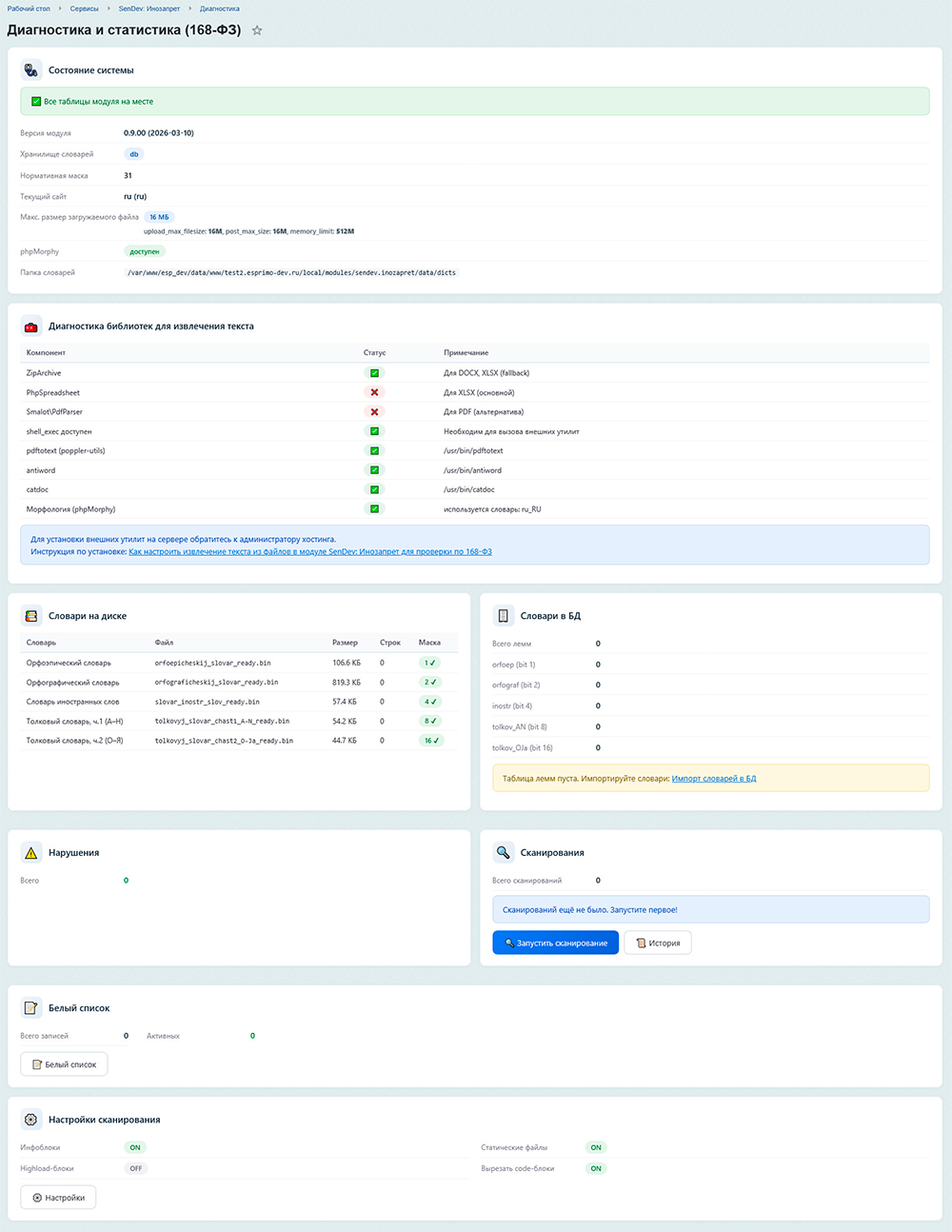
- Открыть страницу «Диагностика и статистика» и убедиться, что модуль готов к работе.
- Запустить первое сканирование.
Такой порядок позволяет избежать ситуации, когда проверка запускается до того, как модуль полностью подготовлен.
Импорт словарей после установки
Для полноценной работы модулю нужны словари.
В зависимости от выбранного режима хранения модуль может использовать:
- словари из файлов;
- словари из базы данных.
Если в настройках выбран режим работы со словарями из базы данных, после установки необходимо открыть страницу «Импорт словарей в БД» и выполнить импорт.
Если словари ещё не импортированы, проверка может быть недоступна или работать неполноценно.
Как понять, что модуль установлен правильно
После установки рекомендуется проверить несколько признаков успешного завершения.
Модуль появился в административном меню
Это означает, что административные страницы подключены корректно.
Открываются основные разделы модуля
Проверьте, что доступны страницы:
- Настройки;
- Диагностика и статистика;
- Сканирование контента;
- Белый список;
- История сканирований.
Диагностика не показывает критических ошибок
Если страница диагностики открывается и показывает готовность системы, значит установка выполнена корректно.
Словари доступны для работы
Если модуль использует словари из базы данных, убедитесь, что импорт выполнен. Если используется файловый режим, проверьте наличие словарей в модуле.
Рекомендуемый первый запуск
После установки лучше всего действовать следующим образом:
- Установить модуль через Маркетплейс Битрикс.
- Разрешить установку базового белого списка.
- Открыть страницу «Настройки».
- Выбрать источники сканирования и словари.
- При необходимости импортировать словари.
- Открыть страницу «Диагностика и статистика».
- Убедиться, что модуль готов к работе.
- Запустить первое сканирование.
- Просмотреть найденные результаты и при необходимости настроить белый список.
Что происходит при удалении модуля
При удалении модуль предлагает выбрать, нужно ли сохранять белый список.
Это удобно, если:
- модуль удаляется временно;
- планируется повторная установка;
- белый список уже был настроен и его не хочется терять.
Если сохранение включено, записи белого списка останутся в системе. Если нет — данные модуля будут удалены полностью.
Что важно учитывать
- После установки модуль требует базовой настройки перед первым использованием.
- Для полноценной проверки словари должны быть доступны и готовы к работе.
- Если выбран режим хранения словарей в базе данных, импорт словарей нужно выполнить отдельно.
- Перед первым сканированием желательно обязательно проверить страницу диагностики.
- Белый список можно установить сразу во время установки, что упрощает дальнейшую работу.
Итог
Установка модуля SenDev: Инозапрет (168-ФЗ) выполняется через Маркетплейс Битрикс в стандартном порядке. После установки модуль становится доступен в административной части сайта, создаёт необходимую служебную структуру и готов к дальнейшей настройке.
Для полноценного начала работы рекомендуется сразу проверить настройки, подготовить словари, убедиться в готовности системы и только после этого запускать первое сканирование.